 |
Los dispositivos BlackBerry actualmente nos brindan la posibilidad de:
– Tener en la tarjeta multimedia diversos archivos almacenados: música, imágenes, videos, documentos de excel, word, powerpoint, PDF, etc…
– Recibir archivos desde varias fuentes. Así podemos tomar fotos o grabar vídeos (OS 4.3 o superior), que nos lo envien por bluetooth, tenemos la posibilidad de descargar un fichero adjunto (BES 4.1.5)
– Y con la salida del OS 4.5 la posibilidad de modificar o crear nuevos archivos desde Documents To Go: Word To Go y Slidshow To Go
Todo ello hace que la gestión de los archivos que tenemos en nuestra tarjeta multimedia vaya tomando más importancia y por ello hemos desarrollado una pequeña utilidad con el fin de poder sincronizar o simplemente hacer una copia de seguridad de los mismos a una carpeta de nuestro PC, su nombre Media Card Sync for BlackBerry
Su funcionamiento es muy sencillo una vez instalada la aplicación:
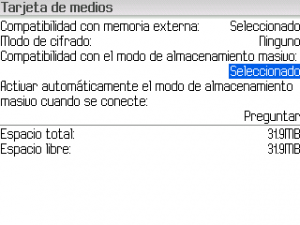
1º Seleccionar la Compatibilidad con el modo de almacenamiento masivo en vuestro dispositivo, accediendo a Opciones/Tarjeta Multimedia
2º Conectad vuestra BlackBerry con el cable USB
3º Ejecutad la aplicación. En este momento la aplicación ha tenido que detectar automáticamente la Tarjeta Multimedia de vuestra BlackBerry, si no ha sido así haced clic sobre el Botón de Buscar y posteriormente seleccionad el mismo desde el selector que aparece a su derecha. Aunque la aplicación está pensada para dispositivos BlackBerry,la podéis utilizar para otros medios extraibles como PenDrives, cámaras, lectores de tarjetas u otros dispositivos.
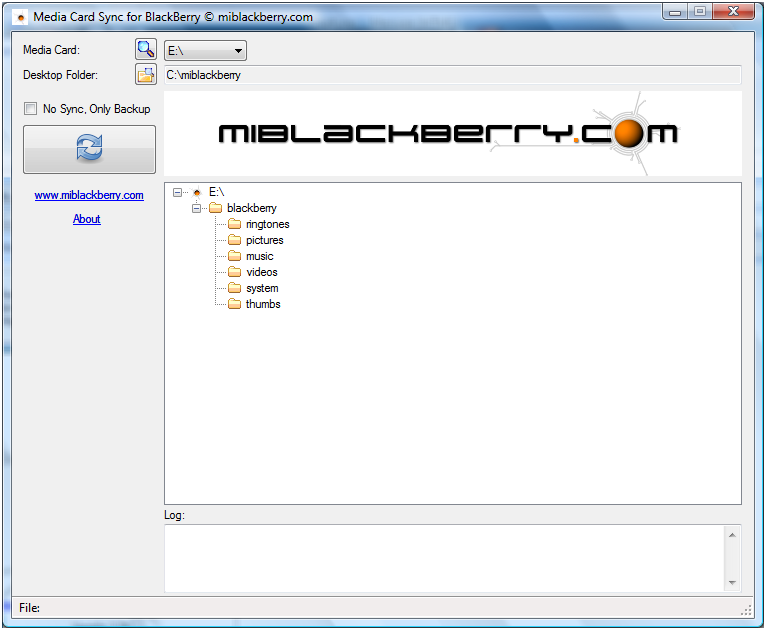
Si primero ejecutáis la aplicación y posteriormente conectáis vuestro dispositivo tendréis que pulsar el Botón de Buscar
4º Seleccionad la carpeta (folder) del PC que contendrá los archivos a Sincronizar o de Backup, pulsad para ello el Botón de la Carpeta. La primera vez que la ejecutéis es aconsejable crear y seleccionar una carpeta vacía.
5º Si queréis solo hacer una copia de los archivos seleccionad la opción de «No Sync, Only Backup»
6º Ahora ya podéis sincronizar vuestro dispositivo, haciendo clic sobre el botón de Sincronizar. La primera vez que ejecutéis la sincronización tened un poco de paciencia ya que el proceso puede tardar, se han de copiar todos los archivos al nuevo directorio. En las posteriores ejecuciones veréis que el proceso es muy rápido, lógicamente depende del número de archivos modificados y/o añadidos. Una vez finalizada la sincronización tendréis una copia exacta de lascarpetas y archivos en el origen y destino, entre la tarjeta multimedia y la carpeta del PC.

7º En todo momento podéis cancelar la sincronización una vez iniciada pulsando el Botón de Cancelar
Una única regla a tener presente en la sincronización:
En caso de conflicto, es decir el mismo nombre de archivo en el origen y destino, siempre gana el último el modificado, esto se comprueba comparando la fecha de última modificación de ambos archivos.
En el caso de un Backup:
En caso de conflicto siempre gana el archivo del origen, es decir de la tarjeta multimedia.
Y por último comentar algunos detalles de la interfaz de usuario:
– En el pie de la ventana podréis ver el nombre del archivo que se está procesando su sincronización
– Con unas flechas se indica en que dirección se está realizando la sincronización
– Cualquier acción que realice el programa se mostrará en la casilla del «Log»
– Los Botones e imágenes que tenéis son las siguientes:
 | Botón de Buscar |
 | Botón de la Carpeta |
 | Botón de Sincronizar |
 | Botón de Cancelar |
  | Flechas que indican la dirección de la sincronización |
Requerimientos:
– Habilitar Compatibilidad con el modo de almacenamiento masivo en vuestro dispositivo BlackBerry, accediendo a Opciones/Tarjeta Multimedia
– Sistema Operativo: Vista, Windows 2000 Service Pack 3; Windows 98; Windows 98 Second Edition; Windows ME; Windows Server 2003; Windows XP Service Pack 2
– Microsoft Net Framework 2.0 o superior instalado, los usuarios de Windows Vista ya lo lleva preinstalado el sistema, los demás los podéis instalar desde el siguiente link: Microsoft .NET Framework Version 2.0 Redistributable Package (x86)
Instalación de Media Card Sync for BlackBerry:
Acceded desde el browser de vuestro PC al siguiente link: http://www.miblackberry.com/MCSync/setup.exe, automáticamente empezará la descarga e instalación de la aplicación.
Si tenéis problemas en la instalación de la aplicación podéis optar por bajar la misma desde http://www.miblackberry.com/MCSync/MediaCardSyncforBlackBerry.zip. Descomprimid los archivos en el directorio que deseéis y ejecutad el archivo .exe
Esperamos vuestros comentarios, críticas, sugerencias, problemas y que sea de utilidad.

No me funciona, intento la instalación y antes de empezar me aparece un error en el instalador y se corta…
Te lo has currado. Eres un MEGACRACK. Saludos de tu seguidor n’1
xAlex,
¿Me puedes mandar un pantallazo del error?
¿Qué navegador es?
Gracias (revista tu correo que también te lo he enviado allí)
This does the same this as MicroSDBackup.
que tal amigs soy nuevo con mi bb y tengo problemas con el media card sync me dice que el dispositivo no esta listo my bb es la 8120 y mi sistema operativo es vista ojala que me puedan ayudar
x lacb699: este mensaje te aparece nomalmente cuando tienes una contraseña activada en el dispositivo, solo has de introducir la misma en la BlackBerry
Hola, la verdad es que de casualidad pasaba y me intereso vuestra pagina, para realizar dos consultas a ver si me pueden ayudar, com BB puedo convidar internet a un PC que no tenga?; puedo grabar videos atraves de mi BB?, el modelo es una 8100 black perl, desde ya agradesco a quien me pueda ayudar, ya que me interesa interiorizarme mas, ya que hasta hace poco la usaba solo en aspecto laboral y quisiera sacar mas provecho de esta.
podras usar tu BB como modem para darle internet a una PC, pero eso contara como cargo adicional en tu factura ya que usas el APN de tu operador y no el de blackberry, la configuracion te recomiendo solicitarla a tu operador, y con respecto al video, si buscas publique un pequeño truco para la 8100 pero no graba bien, se ven mal los colores.
Saludos y espero te sirva la ayuda.
Hola:
Si me podéis ayudar, por favor. He instalado el programa de sincronización y he configurado la tarjeta de memoria en la BB (como habéis dicho), pero no encuentra la BB.
Mi modelo es la 8820. ¿Que puede pasar ó qué estoy haciendo mal?
Muchas gracias y saludos: David
El media car sync me saca el siguiene mensaje «Error: El dispositivo no está listo.», tengo una BB 8100, no a que se debe ese error ya que el programa desktop si se sincroniza con la BB.
Si me pueden ayudar les agradezco.
Hola, descargue el blackberry media sync y perfecto, cuando marco la opcion de sincronizar me dice que el dispositivo NO ESTA LISTO, intenté colocando la clave y nada. Me pueden ayudar porfa? esto me tiene un poquito estresada, gracias!
Cuando os dice que el dispositivo no está listo revisad que no lo esté utilizando el Desktop Manager con la sincronización.
Sino revisad que tengáis habilitada la opción de Modo de almacenamiento masivo.
buenas panas saludos dsd venezuela!! men tngo una duda ya instale el programa pero no me reconoce la tarjeta d memoria siempre e tenido ese problema al conectar el bb al pc no me aparece el icono de la tarjeta de memoria! si me pueden ayudar x favor! tngo un bold..
Estimados amigos,
tengo una BB storm, y pese a haber consultado en infinidad de lugares, no consigo solucionar un problema que para mi es fundamental.
tengo una ford galaxy, con v2c y no consigo transferir los datos de mi agenda al bluetooth del coche.podeis ayudarme?
buenas me podrian decir como puedo colocar directamente que las aplicaciones q bajo del telefono se guarden en la tarjeta